1. - Désafficher la fenêtre "Graphique 3D". Créer h un curseur en saisissant "h=Curseur(0,10,0.1)", "r=Curseur(1,10,0.1)" et "l=Curseur(0.1,3,0.1)"
-----
2.
- Se remettre en mode souris
 et déplacer les points (curseurs) sur leur segment afin d'avoir, par exemple, h = 5, r = 3 et l = 2. L'idée étant de conserver la même hauteur du cône de révolution du début jusqu'à la fin. Ceci permettra d'avoir le patron en papier, et le cône de révolution imprimé en 3D. et déplacer les points (curseurs) sur leur segment afin d'avoir, par exemple, h = 5, r = 3 et l = 2. L'idée étant de conserver la même hauteur du cône de révolution du début jusqu'à la fin. Ceci permettra d'avoir le patron en papier, et le cône de révolution imprimé en 3D.
-----
3.
-----
- Placer un point H de coordonnées (0,0) et le fixer
- Tracer un cercle
 de centre H et rayon r. Placer un point libre A sur ce cercle et tracer un cercle de centre A et de rayon R. Tracer la droite (HA) puis placer le point d'intersection B entre [HA) et le dernier cercle. de centre H et rayon r. Placer un point libre A sur ce cercle et tracer un cercle de centre A et de rayon R. Tracer la droite (HA) puis placer le point d'intersection B entre [HA) et le dernier cercle.
-----
4.
- Construire l'angle de mesure de centre B et d'extrémités A et A' puis tracer l'arc de cercle correspondant à cet angle
-----
5.
- Construire la bissectrice de cet angle
- Placer C le point d'intersection entre la bissectrice et l'arc de cercle
- Tracer les petits cercles de centres A, A' et C de rayon l
-----
6.
- Comme sur l'image ci-contre, placer l'un des deux points d'intersection D entre le petit cercle de centre A et le cercle de la base du cône
- Placer le second point d'intersection E entre (HA) et le cercle de la base du cône, puis le second point d'intersection F entre la droite (HD) et le cercle de la base du cône
- Comme sur l'image ci-contre, placer les points d'intersection G et I entre deux cercles
----
7.
- Désafficher les cercles, les droites et l'angle (ne conserver que les points). Construire les arcs de cercle DE, FA, AG et CI de centre B. Les mettre en rouge vif avec une opacité du trait à 100%
-----
8.
- Utiliser l'outil "Languettes" pour finaliser le patron du cône de révolution avec des languettes judicieusement choisies
-----
9.
- Tracer un segment témoin sur la plus longue longueur de la figure (pour une remise à l'échelle si nécessaire)
-----
10.
- Ne conserver que la fenêtre "Graphique" et zoomer le plus possible sur la figure. Elle doit apparaître entièrement à l'écran.
- Exporter en ggb puis exporter en SVG
-----
11.
- Afficher le point H. Afficher la fenêtre "Graphique 3D".
- Construire le cône de révolution de centre H et de hauteur h
----
12.
- Exporter en ggb puis exporter en STL à l'échelle 1:1 en solide plein
-----
13.
- Réaliser le développement du cône de révolution et l'exporter en ggb et en SVG
| 
    |
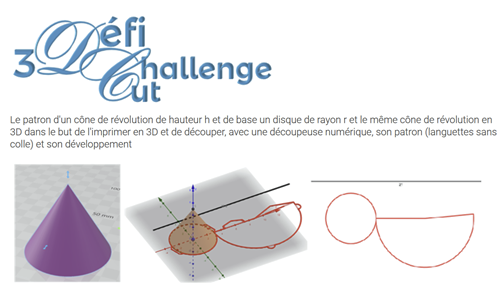
 Le patron d'un cône de révolution de hauteur h et de base un disque de rayon r et le même cône de révolution en 3D dans le but de l'imprimer en 3D et de découper, avec une découpeuse numérique, son patron (languettes sans colle) et son développement

 Créer des curseurs h, r et l