1.
- Créer L, un curseur "Nombre" en saisissant "L=Curseur(1,5,0.1)" et un curseur n "Entier" en saisissant "n=Curseur(1,30,1)"
- Se remettre en mode souris
 et déplacer les points (curseurs) sur leur segment afin d'avoir L = 2.5 et n = 1 et déplacer les points (curseurs) sur leur segment afin d'avoir L = 2.5 et n = 1
-----
2.
- Placer un point A puis un segment de longueur donnée L.
On obtient le segment [AB] de longueur L
- Construire l'hexagone régulier ABCDEF
- Désafficher ABCDEF et tracer les segments : [BC], [CD], [DE], [EF] et [FA]. Les mettre en rouge opacité du tracé 100%
-----
3. Tracer "u=Vecteur( E, A )" et "v=Vecteur( A, C )"
-----
4.
- Créer une liste "L1={Segment(A, B), Segment(B, C), Segment(C, D), Segment(D, E), Segment(E, F), Segment(F, A)}"
- Créer les séquences : "T_u=Séquence(Translation(L1, Vecteur(k*u)), k, 1, n)", "T_v=Séquence(Translation(L1, Vecteur(k*v)), k, 1, n)"
- Créer le pavage "Pavage=Séquence(Translation(T_v, Vecteur(k*u)), k, 1, n)"
- Désafficher la liste et mettre les séquences en rouge opacité du tracé 100 %
-----
5. Améliorer le pavage de manière à ce qu'aucun segment ne soit superposé.
------
6.
- Désafficher les points, les vecteurs et les curseurs
- Ne conserver que la fenêtre "Graphique" et zoomer le plus possible sur la figure. Elle doit apparaître entièrement à l'écran.
- Exporter en ggb puis exporter en SVG
| 
 
|
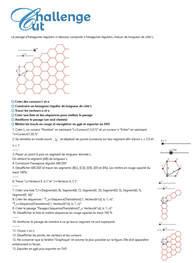
 Le pavage d'hexagones réguliers ci-dessous comporte n hexagones réguliers, chacun de longueur de côté L.

 Créer des curseurs L et n